Nagraj to, co chcesz zachować.
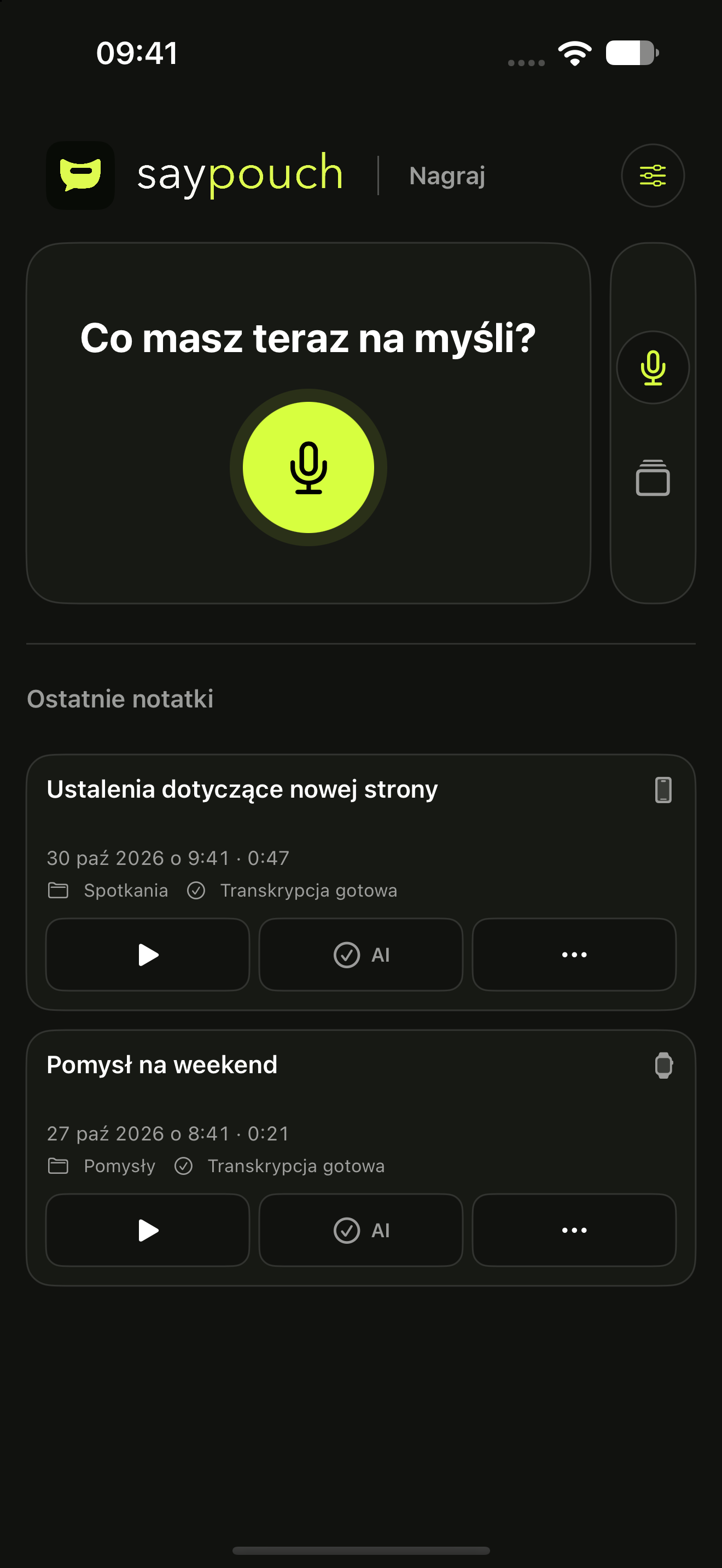
Otwórz saypouch i zacznij mówić. Dźwięk zapisuje się na iPhonie. Do samego nagrywania nie potrzebujesz internetu. Widżet lub element sterujący otwiera to samo nagrywanie.
iPhone · Aplikacja towarzysząca na Apple Watch

Notatnik głosowy na iPhone’a
Powiedz to na głos. Wróć do tego, co ważne.
Nagraj pomysł lub rozmowę na iPhonie. Gdy zdecydujesz, AI przygotuje transkrypcję i podsumowanie. Nagranie i notatki masz razem.
Przygotowujemy aplikację. Nie jest jeszcze dostępna w App Store.
Mniej pisania. Więcej czasu na słuchanie.
OD NAGRANIA DO KONKRETÓW
Nagraj dźwięk. Zleć transkrypcję i podsumowanie wtedy, gdy ich potrzebujesz.
Fakty o saypouchOtwórz saypouch i zacznij mówić. Dźwięk zapisuje się na iPhonie. Do samego nagrywania nie potrzebujesz internetu. Widżet lub element sterujący otwiera to samo nagrywanie.
iPhone · Aplikacja towarzysząca na Apple WatchWybierz wyniki i język Przeglądu dla nagrania, a następnie jednym potwierdzeniem uruchom przetwarzanie AI. Transkrypcja pozostaje w języku nagrania. Opcja Według nagrania używa tego języka także dla Przeglądu i tytułu. Wynik znajdziesz przy nagraniu; ważne informacje sprawdź w dźwięku.
Twoje nagranie. Twoja decyzja.Szukaj według tekstu, kategorii lub daty. Odsłuchaj dźwięk, dodaj własną notatkę i wróć do podsumowania. Z wybranego tekstu przygotuj przypomnienie lub wydarzenie i sprawdź je przed zapisaniem.
Dźwięk, transkrypcja i własne notatki razem.TO, CO WAŻNE W ROZMOWIE
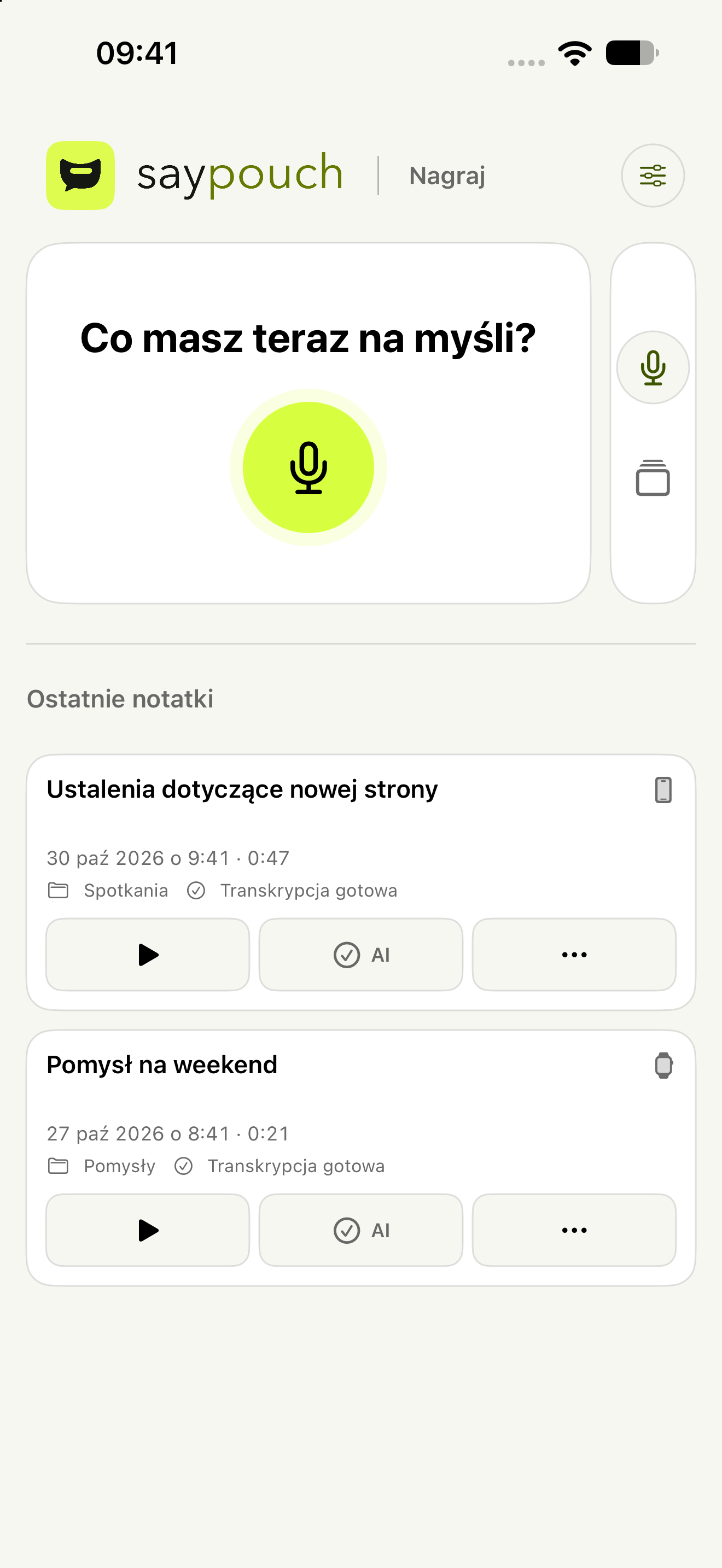
Trzy fikcyjne nagrania w rzeczywistym interfejsie saypouch. Wybierz krótkie podsumowanie, najważniejsze punkty, decyzje, zadania i terminy lub otwarte pytania. Przy ostatnim nagraniu wypróbuj wybór wyników i pojedyncze potwierdzenie AI.
W Nagraniach wypróbuj wyszukiwanie i filtry. W Ustawieniach zmień wygląd i iCloud lub otwórz import i Ostatnio usunięte. Przyciskiem AI wybierz wyniki i raz potwierdź przetwarzanie demonstracyjne.
Ta interaktywna demonstracja używa fikcyjnych treści z 18, 27 i 30 października 2026. „Dzisiaj” oznacza 30 października 2026. Wyszukiwanie, filtry, własne kategorie, kosz i przywracanie działają tylko w pamięci demonstracji. iCloud, nagrywanie, odtwarzanie i przetwarzanie AI są symulowane: bez mikrofonu, dźwięku ani wysyłania danych do Apple lub na serwer. Eksport plików, edycja treści notatek, język i logowanie w Ustawieniach są tylko podglądem.
saypouch I DYNAMIC ISLAND
Gdy przejdziesz z saypouch do innej aplikacji, Dynamic Island nadal pokazuje trwające nagrywanie. Przytrzymaj wyspę, aby rozwinąć przyciski, a potem zapisz jednym stuknięciem.
Dla iPhone’ów z Dynamic Island i włączonymi Aktywnościami na żywo. Te same przyciski są też na ekranie blokady.
Zobacz przyciski lub uruchom połączoną demonstrację.
Przejdź do głównej demonstracjiRzeczywisty interfejs saypouch z fikcyjnym nagraniem. Połączona demonstracja nie używa mikrofonu ani nie wysyła danych.
WIĘCEJ MIEJSCA NA TWOJE MYŚLI
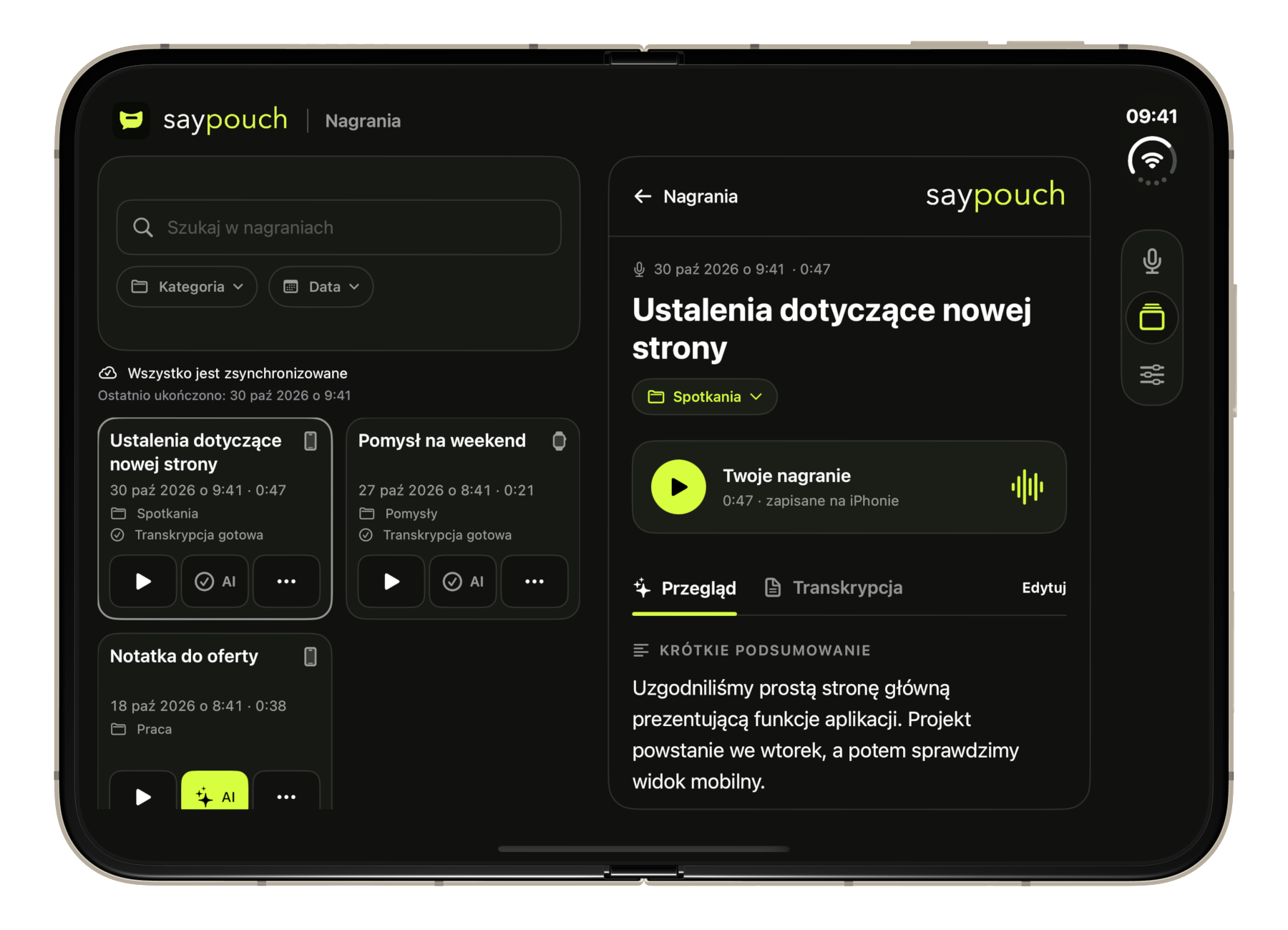
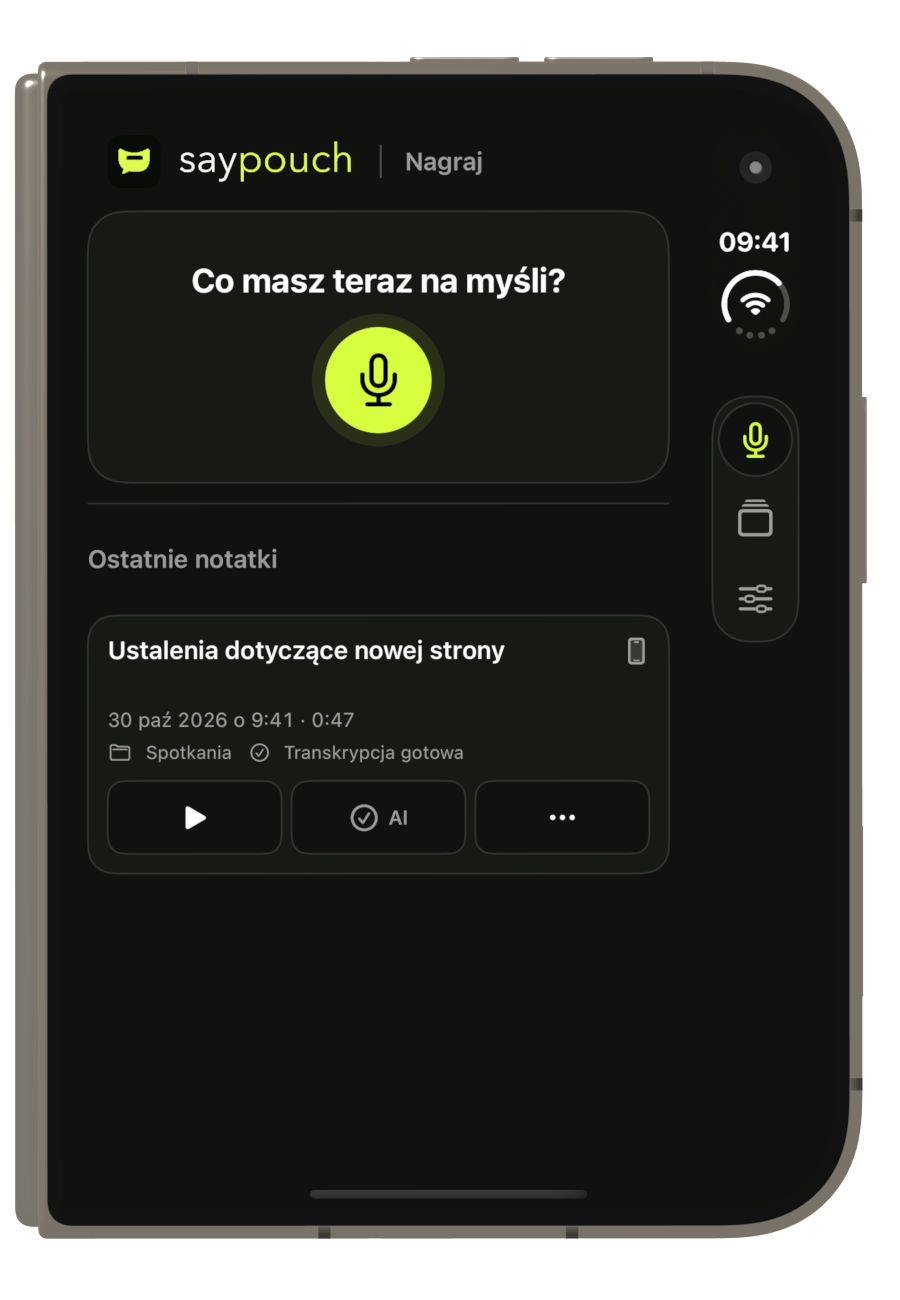
Zamknięty, otwarty jak książka lub ustawiony jak laptop. saypouch dostosowuje układ do dostępnej przestrzeni. Nagraj, Nagrania i Ustawienia wykorzystują miejsce pod ikonami statusu. Obsługa lewą ręką przenosi sterowanie na lewą stronę. Na zamkniętym iPhonie Duo pasek zawsze pozostaje po prawej stronie pod ikonami stanu.
Nagraj i Nagrania są pod ręką w przejrzystym układzie jednego ekranu.
Nagrywanie po lewej, ostatnie notatki po prawej. W Nagraniach lista jest po lewej, a szczegóły po prawej; przy większej ilości miejsca nagrania stają się kafelkami.
Nagrywanie u góry, ostatnie notatki na dole. W Nagraniach szczegóły pozostają nad listą i filtrami.
Po obróceniu lub zamknięciu telefonu nagrywanie i niezapisane zmiany w szczegółach zostają zachowane.
Nagrania i notatki są najpierw zapisywane na iPhonie. Przy włączonej synchronizacji trafiają również do Twojego prywatnego iCloud. Sam zapis nie uruchamia AI.
Zaloguj się przez Apple i zatwierdź konkretne nagranie do transkrypcji i podsumowania. Za każdym razem to Ty decydujesz o przetwarzaniu.
Po zakończonej synchronizacji przywrócisz je na tym samym koncie Apple. Nagranie z Ostatnio usuniętych możesz odzyskać przez 30 dni.
Cennik
Oto planowane ceny. Zakup planów i dodatkowych minut nie jest jeszcze dostępny. Ten cennik nie zmienia obecnych testów ani nie odejmuje minut.
Język zmienia teksty. Kraj twojego App Store określa cenę zakupu i walutę.
Każdy plan obejmuje transkrypcję, automatyczny tytuł i wybrane części Przeglądu. Większa liczba wybranych części nie kosztuje dodatkowo.
Na pomysły i krótsze nagrania.
199 CZKmiesięcznie
60 minut / okres
3,32 CZK za minutę przy pełnym wykorzystaniu planu
W przygotowaniu
Na regularne rozmowy i spotkania.
399 CZKmiesięcznie
240 minut / okres
1,66 CZK za minutę przy pełnym wykorzystaniu planu
W przygotowaniu
Na długie nagrania i intensywne dni.
799 CZKmiesięcznie
600 minut / okres
1,33 CZK za minutę przy pełnym wykorzystaniu planu
W przygotowaniu
Ceny podano w koronach czeskich z VAT. To pełne ceny planów i pakietów; stawka za minutę nie jest dodatkową opłatą. W innych krajach cenę zobaczysz w App Store przed zakupem.
Plany i minutyJESZCZE KILKA ODPOWIEDZI
Przygotowujemy aplikację. Nie jest jeszcze dostępna w App Store i nie ustaliliśmy daty wydania.
Wystarczy iPhone. Nie potrzebujesz zewnętrznego rejestratora. saypouch ma też aplikację towarzyszącą na Apple Watch.
Użyj widżetu saypouch, elementu sterującego w Centrum sterowania lub na ekranie blokady albo komplikacji na tarczy Apple Watch. Otwierają to samo nagrywanie co aplikacja i same nie uruchamiają AI. Na obsługiwanym iPhonie możesz przypisać skrót Rozpocznij nagrywanie do przycisku czynności. Dostępność zależy od systemu i urządzenia; iOS może wymagać odblokowania i dostępu do mikrofonu.
Możesz nagrywać dźwięk bez internetu. Transkrypcja i podsumowanie AI wymagają połączenia.
Język nagrania jest niezależny od języka aplikacji. Transkrypcja pozostaje w oryginalnym języku; domyślna opcja Według nagrania tworzy Przegląd i automatyczny tytuł w głównym języku nagrania. Dla Przeglądu możesz też wybrać czeski, angielski, słowacki, niemiecki lub polski. W tych pięciu językach przeprowadziliśmy podstawowe testy transkrypcji i Przeglądu. Wielojęzyczne przetwarzanie AI nie gwarantuje bezbłędnych wyników: jakość zależy od języka i dźwięku. Nie mamy udokumentowanej pełnej listy ani gwarantowanej liczby języków dla obecnego modelu OpenAI, dlatego takiej liczby nie obiecujemy. Interfejs aplikacji pozostaje dostępny w pięciu językach.
Przygotowujemy saypouch mini za 199 CZK / 60 minut, pro za 399 CZK / 240 minut i max za 799 CZK / 600 minut miesięcznie. Cennik zawiera ceny dla Czech z VAT, dodatkowe pakiety minut i zasady. Zakupy nie są jeszcze dostępne.
Dźwięk zapisuje się na zegarku również bez połączonego iPhone’a. Przesyłanie do sparowanego telefonu jest kolejkowane automatycznie i może chwilę potrwać. AI uruchamiasz dopiero na iPhonie. saypouch nie musi być stale otwarty na iPhonie, aby przesłać nagranie. Jeśli przesyłanie czeka, odblokuj iPhone’a i otwórz saypouch. Status Na iPhonie · kopia tutaj pojawi się dopiero po potwierdzeniu zapisu, a nie po samym wysłaniu. Oryginalny dźwięk pozostaje na zegarku.
Nie. saypouch rejestruje dźwięk przez mikrofon. Połączenie przychodzące może przerwać nagrywanie.
Przy włączonej synchronizacji przez iCloud nagrania i notatki są przechowywane również w Twoim prywatnym iCloud. Na nowym iPhonie użyj tego samego konta Apple i włącz synchronizację. Sprawdź jej status, aby potwierdzić zakończenie. Usunięte elementy można przywrócić przez 30 dni w Ostatnio usuniętych. Zaszyfrowany eksport pojedynczego nagrania pozostaje dodatkową opcją. Przywracane są także własne kategorie, również puste.
Nie. Nagrywanie i odtwarzanie nie wymagają AI. Do przetwarzania wyślesz tylko nagranie, które wyraźnie zatwierdzisz. Samo logowanie nie wysyła dźwięku ani treści notatek.
Możesz zamknąć szczegóły nagrania i przejść do innej aplikacji. Potwierdzone już przetwarzanie AI może trwać tak długo, jak pozwala iOS. iOS 26 i nowsze obsługują wydłużoną kontynuację; starsze obsługiwane wersje zapewniają ograniczony czas w tle. System, utrata połączenia lub wymuszone zamknięcie aplikacji mogą przerwać pracę. Gdy wynik jest niepewny, saypouch nie wysyła automatycznie dźwięku ponownie; sprawdź stan i potwierdź kolejną próbę.
W szczegółach nagrania wybierz Utwórz z nagrania, a następnie Dodaj do Przypomnień lub Dodaj do Kalendarza. Wybierz tekst i edytuj tytuł, notatkę oraz ewentualną datę. saypouch nie ustala sam terminu ani osoby odpowiedzialnej na podstawie tekstu. Wydarzenie zapiszesz dopiero w systemowym edytorze Kalendarza; saypouch nie odczytuje Twojego kalendarza. Przypomnienia wymagają pełnego uprawnienia iOS dopiero przy wyraźnym zapisaniu. Bez wybranej daty przypomnienie nie ma terminu; dla wydarzenia najpierw wybierz datę.
W Ustawieniach Nagrania wybierz Importuj dźwięk i plik z Plików. MP3, M4A, AAC, WAV, AIFF i CAF: do 23 MB i 47 minut. Sprawdź nazwę i czas trwania, a następnie stuknij Importuj. Oryginalny plik nie zmieni się; AI nie zostanie uruchomione. W menu udostępniania pliku audio wybierz saypouch i Przygotuj do importu. Następnie otwórz w aplikacji saypouch Ustawienia Nagrania Dokończ import dźwięku. Oczekujące importy pozostają na urządzeniu, aż je potwierdzisz lub anulujesz. Najpierw zakończ nagrywanie i trwające przetwarzanie AI.
Możesz włączyć Wyszukiwanie na iPhonie w Ustawieniach. Domyślnie jest wyłączone. Spotlight otrzyma tylko tytuły i kategorie lokalnych nagrań, bez dźwięku, transkrypcji i notatek. Wyniki mogą być widoczne poza saypouch. Włączenie blokady aplikacji usuwa indeks, a aplikacja pokazuje stan usuwania. Ustawienie nie synchronizuje się między urządzeniami.
W Ustawieniach Prywatność i bezpieczeństwo włącz Blokadę aplikacji. Włączenie i wyłączenie wymaga uwierzytelnienia systemowego. Po powrocie odblokujesz aplikację przez Face ID, Touch ID lub kod iPhone’a, zależnie od urządzenia. Domyślnie blokada jest wyłączona. Po włączeniu ukrywa też podgląd w przełączniku aplikacji. Nie zatrzymuje trwającego nagrywania ani potwierdzonego już przetwarzania AI. Działa tylko na tym iPhonie i nie chroni wcześniej wyeksportowanych plików.
PRZYGOTOWUJEMY NA IPHONE’A
Zobacz, co zostaje z rozmowy.
Zobacz przykład


